viernes, 3 de septiembre de 2010

CREAR FORMULARIOS


3) Estructura de un formulario: su diseño y estructura funcional lo convierten en una herramienta práctica y fácil de utilizar. El área de diseño de un Formulario consta de las siguientes partes:


a. Encabezado: en esta área colocamos lo que queremos que aparezca al principio del formulario (ejemplo: el título).


b. Detalle: En esta sección se distingue el nombre del campo y dato del campo.


c. Pie: se coloca información que queremos aparezca al final del formulario.
Se puede eliminar el encabezado o el pie desde el menú Ver.
Para abrir las secciones, sólo se vuelve a seleccionar la opción.
Alrededor del área de diseño tenemos unas reglas que nos permiten medir las distancias y los controles, también disponemos de una cuadrícula que nos ayuda a colocar los controles dentro del área de diseño.
Desde el menú Ver se puede ver u ocultar las reglas o la cuadrícula.


4) pasos para crear un formulario


Comenzaremos de cero, creando un Archivo, Nuevo (File, New), este archivo sera simplemente HTML, en este punto no es necesario ningún otro tipo de archivo tipo PHP o ASP.
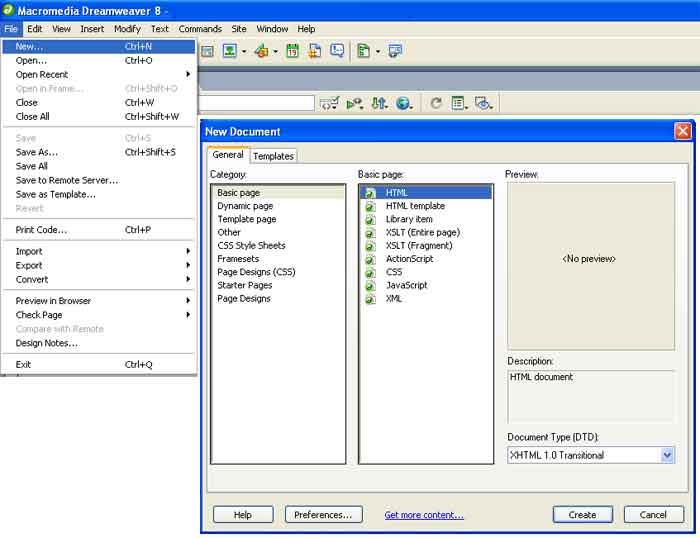


Continuaremos ahora agregando los siguientes campos a nuestro Formulario:

  • Nombre
  • Empresa
  • E-Mail
  • Mensaje
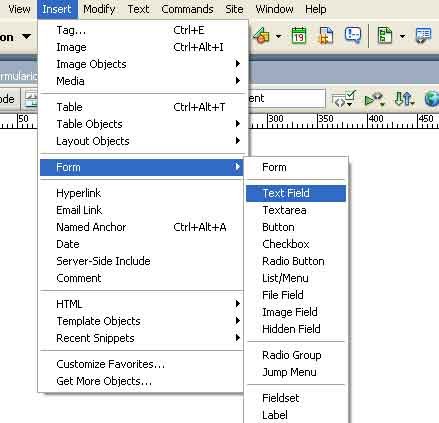
Para esto vamos a ir al menú Insertar, Formulario, Campo de Texto (Insert, Form, Text Field)

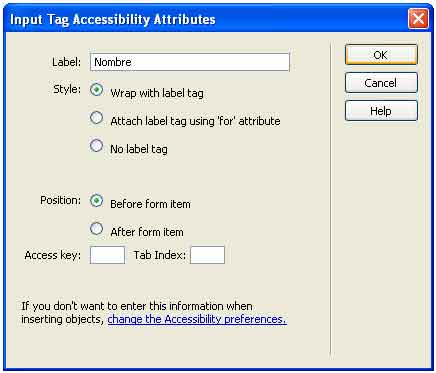
Nos solicitara primero el nombre de la etiqueta (Label), que indica el texto que indentificara el campo, en el primer caso pondremos "Nombre", y Aceptar (Ok)

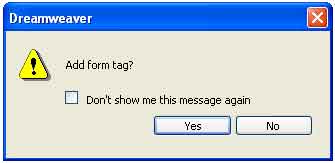
Por ser el primer campo nos consulara si queremos agregar la etiqueta HTML para el Formulario (add HTML tag), le diremos que Si 

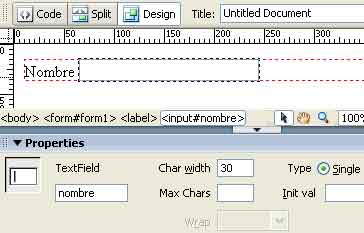
Seleccionando el Campo Nombre, vamos a indicar en propiedades, su nombre de campo, o sea "nombre" y el ancho de 30 caracteres.


Vamos a presionar Enter, para saltar un parrafo, y continuaremos agregando otro Campo de texto (Insertar, Formulario, Campo de Texto) para Empresa, y otro para E-Mail
Para el mensaje, vamos a agregar un Área de Texto (Text Área), con Insertar, Formulario, Área de Texto (Insert, Form, Text Área)
Recordemos presionar enter al final de cada campo para que se dispongan uno bajo el otro
Por ultimo debemos, agregar el botón de Enviar, con Insertar, Formulario, Botón (Insert, Form, Button)
El formulario debe lucir como indica la imagen
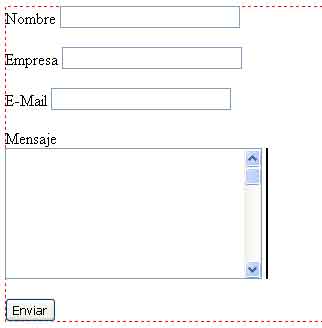
Este formulario permitirá ingresar los datos, y al presionar enviar va a un archivo PHP o ASP, que toma los datos de cada campo y los envía por E-Mail, esta parte la veremos en la próxima entrega.
http://www.tallerwebmaster.com/Tutorial-Formulario-de-Contacto-enviar-mail-con-PHP-c-43.html


5) Microsoft Access incluye los siguientes tipos de controles, a los que puede tener acceso a través del cuadro de herramientas de la vista Diseño de un formulario, informe o página de acceso a datos: cuadro de texto, etiqueta, grupo de opciones, botón de opción, casilla de verificación, cuadro de lista, botón de comando, control ficha, control de imagen, línea, rectángulo y controles personalizados ActiveX. También puede agregar una lista de tablas dinámicas de Office, un gráfico de Office o una hoja de cálculo de Office a un formulario, informe o página de acceso a datos.


ormularios e informes tienen los siguientes controles adicionales: botón de alternar, cuadro combinado, marco de objeto dependiente, marco de objeto independiente y salto de página. También puede agregar un subformulario o un subinforme a un formulario o a un informe. Las páginas de acceso a datos también incluyen cuadros de lista desplegables, hipervínculos, desplazar texto y los componentes lista de tablas dinámicas, hoja de cálculo y gráfico.
Los controles son objetos de un formulario, informe o página de acceso a datos que muestran datos, realizan acciones o se utilizan como decoración. Por ejemplo, puede utilizar un cuadro de texto en un formulario, informe o página de acceso a datos para mostrar datos, un botón de comando en un formulario para abrir otro formulario o informe, así como una línea o rectángulo para separar y agrupar controles para que se lean mejor.
Toda la información de un formulario o informe está en los controles. En las páginas de acceso a datos, la información está en los controles de la misma manera que en los formularios e informes. No obstante, la información también se puede escribir directamente en la página de acceso a datos.
Controles que se pueden utilizar para mostrar, especificar, filtrar u organizar datos en Access
MostrarCuadros de texto
MostrarEtiquetas
MostrarCuadros de lista, cuadros combinados y cuadros de lista desplegables
MostrarBotones de comando
MostrarCasillas de verificación
MostrarBotones de opción
MostrarGrupos de opciones
MostrarBotones de alternar
MostrarPáginas con fichas en formularios
Controles adicionales que se pueden utilizar en las páginas de acceso a datos
MostrarControl de span enlazado
MostrarControl de hipervínculo
MostrarControl de hipervínculo de imagen
MostrarControl de desplazar texto
6)


martes, 31 de agosto de 2010

INFORMES

1) Qué es un Informe y para qué sirve.

Un informe es algo tan simple como el texto a través del cual se da cuenta de los avances realizados en un proyecto en particular. Por lo general, un informe va dirigido a quienes se ocupan de financiar el proyecto o lo dirigen, de este modo, es posible que se le realicen correcciones y modificaciones antes de que éste lleve a su etapa final.

Un informe necesita ser claro y preciso, además debe contar con la cantidad de detalles suficientes como para que cualquier persona que lo lea por primera vez pueda comprender a cabalidad aquello que se trata a través del proyecto y el estado de avance que este ha alcanzado.

Debido a que todo informe hace alusión a un proyecto en particular y va dirigido a las más diversas personas o entidades, es usual que cada uno posea requerimientos específicos. Sin embargo, en términos generales, un buen informe debe contar con ciertos elementos básicos compuestos por una página titular, un abstracto o resumen, un índice o tabla de contenidos, la introducción, la metodología, los resultados, las conclusiones, la bibliografía y los anexos.

Es de gran ayuda, a la hora de elaborar un informe, tener en cuenta que las tablas de datos, las fotos y los diagramas son una herramienta muy efectiva para explicar con mayor claridad los contenidos. Por otra parte, algo fundamental es la redacción, la cual debe ser limpia y ordenada a fin de lograr que cualquier persona que lea el informe lo pueda comprender, del mismo modo, la ortografía toma un papel fundamental, por lo que en muchos casos, es necesario que antes de entregarlo lo revise algún experto en esta materia. Finalmente, es recomendable incluir en el informe toda aquella información a la que se le de la connotación de negativa, ya que es a partir de dichos datos que pueden surgir nuevas propuestas y nuevas interrogantes en torno al tema que permitan a otras personas comenzar nuevos proyectos o investigaciones.


2) Pasos para crear un informe.

Disponemos aún de otro modo semi-automático de generar un informe. El Asistente para in-formes generará informes automáticos como el Autoinforme, pero en este caso tendremos la posi-bilidad de decidir algunos detalles generales, como por ejemplo no incluir aquellos campos que no sean necesarios.

En los informes que mostramos, habremos visto que el campo Provincia toma demasiado lugar; esto se debe a que el mismo está definido como un Control de lista.

Podemos modificar esta situación si agregamos una tabla de Provincias y efectuamos una combinación con el campo CodProvin (que podemos renombrar como Provincia) de la tabla Clientes.

Así tendremos la descripción de la provincia del mismo modo que los datos del vendedor. A esta altura de nuestro aprendizaje no tendremos inconvenientes en hacer lo siguiente:

Crearemos la tabla de Provincias con un campo clave principal CodProvin y otro de des-cripción Provincia.

Ingresaremos en la misma los datos (clave y nombre) de cada una de las provincias.

Abriremos la consulta ConsClientes en modo Diseño y le agregaremos la tabla Provincias recién creada. Aparecerá automáticamente la línea que indica la combinación del campo CodPro-vin de Clientes con el campo clave principal de la tabla de provincias que tiene el mismo nombre.

Hecho esto, llevemos el campo Provincia de la tabla de Provincias a la cuadrícula de la consulta, a la derecha del código CodProvin.

Ejecutemos la consulta para verificar que todo funcione correctamente y recién entonces ini-ciemos el asistente para crear el informe.

1. Estando en el panel de consultas (del cuadro Base de datos) y teniendo resaltada la consulta ConsClientes, pulsemos el icono Informes (eligiéndolo en la lista de la figura 7.1) y en la ven-tana de selección de la figura 7.2 pulsemos sobre Asistente para informes.

2. Pulsemos Aceptar para presentar la primera ventana del asistente (figura 7.4).


Allí debemos seleccionar qué campos de la tabla o consulta de origen deseamos listar. El panel de la derecha se encuentra inicialmente vacío; moveremos uno a uno los campos que nece-sitamos.

3. Seleccionándolos en la lista y pulsando luego el botón Mover, iremos colocando uno a uno los campos: CODCLI, NOMBRE, LOCALIDAD, PROVINCIA y MONTOFACTURADO.

Ya está definida la parte básica del informe; notemos que se habilitó ahora el botón Finali-zar. Tenemos entonces la alternativa de pulsar este botón y generar un informe básico, o bien pulsar Siguiente para agregar más condiciones, parámetros, etc., y así definir informes más espe-cíficos o más complejos, cosa que dejaremos para el Capítulo 12.

4. Pulsemos entonces Finalizar para obtener nuestro primer informe con asistente. En la venta-na de vista previa aparecerá una imagen similar a la que muestra la figura 7.5.

CONSULTAS

1) ¿que es una consulta?

Básicamente, una consulta (query) es una forma de buscar, encontrar y exhibir determinada información, extrayéndola del cúmulo de datos que almacena la base.

Los datos que responderán a la consulta pueden provenir de una o varias tablas. En la figu-ra 1.2 el recuadro grisado titulado "Una vista del cliente" es un formulario que toma los datos de una consulta, la que agrupa información proveniente de las tablas de clientes, de provincias, de categorías IVA y de vendedores. A la respuesta de la consulta se la denomina hoja de respues-tas dinámicas.

Página 3

Se le llama dinámica porque cualquier dato que se modifique en la mencionada hoja (que podrían ser, por ejemplo, los del recuadro gris de la figura), es actualizado en la(s) tabla(s) corres-pondientes.

Como ejemplo, diremos que con una consulta podremos:

Imprimir cartas y etiquetas dirigidas a residentes de determinada provincia.

Extender una orden de reposición para productos que hayan llegado a un límite predetermina-do de sus existencias.

Imprimir un resumen total de ventas, con subtotales por productos o fechas.

Imprimir cartas recordatorias de vencimientos a 30, 60 o más días.

2) Consultas de comandos.- Una consulta de comandos aporta modificaciones a muchos registros con una única operación. Existen cuatro tipos de consultas de comando: de Eliminación, de Actualización, de Alineación y de Creación de Tablas.

-Consultas de eliminación: este tipo de consulta elimina un grupo de registros de una o más tablas. Existe la posibilidad, por ejemplo, de utilizar una consulta de eliminación para reemplazar los productos que se han dejado de producir o para aquellos sobre los cuales no existen pedidos. Con las consultas de eliminación siempre se eliminan registros internos y no únicamente determinados campos de su interior.

-Consultas de actualización: este tipo aporta modificaciones globales a uno o más tablas. Existe la posibilidad, por ejemplo, de aumentar en un 10 por ciento el precio de todos los productos lácteos o aumentar los salarios en un 5 por ciento a las personas pertenecientes a una determinada categoría laboral.

-Consultas de alineación: estas consultas agregan un grupo de registros de una o más tablas al final de una o más tablas. Supongamos, por ejemplo, que se han conseguido nuevos clientes y existe una base de datos que contiene una tabla de información sobre estos. En vez de teclear nuevamente todas estas informaciones, se alinean en la tabla correspondiente de Clientes.

-Consultas de creación de tablas: este tipo de consultas crea una nueva tabla basándose en todos los datos o parte de estos existentes en una o más tablas.

-Consultas de parámetros: una consulta de parámetros es una consulta que, cuando se ejecuta, muestra una ventana de diálogo que solicita informaciones, como por ejemplo criterios para recuperar registros o un valor que se desea insertar en un campo.

-Consultas de buscar duplicados: encuentra los registros repetidos en una misma tabla.

3) enumere las opciones para crear una consulta

Existe la posibilidad de crear una consulta mediante el asistente o bien manualmente, eligiendo Ver diseño.


Asistente.- Existen cuatro posibilidades para la creación de consultas mediante el asistente. Vemos:

1- Asistente para consultas sencillas: crea una consulta de selección sobre la base de los campos seleccionados y es el tipo más común de consulta. Para crearla debe:

-Abrir la base de datos y hacer click sobre la ficha Consultas

-Hacer click en el botón nuevo

-Hacer click en Asistente para consultas sencillas y después en Aceptar

-En la ventana que se abre, seleccionar la tabla de la cual desea llevarse los datos de la Tabla/Consultas

-Hacer click en un nombre de campo en el cuadro de Campos disponibles y sobre el botón > para introducirlo (o bien sobre el botón >> para introducirlos todos)

-Elegir, si fuese necesario, otra tabla y adjuntar los campos ulteriores

-Asignar un título a la consulta y hacer click en el botón Terminar

-Asistente para consultas de referencias cruzadas: crea una consulta de referencias cruzadas para ver datos en un formato compacto semejante al de una hoja de cálculo.

-Asistente para consultas de buscar duplicados: crea una consulta que busca registros con valores de campo duplicados en un campo de una sola tabla o consulta.

-Asistente para consultas de buscar no coincidentes: crea una consulta para buscar en una tabla los registros que no tienes registros relacionados en otra tabla.

4) Identificar los íconos de Consulta de la ventana Base de datos

jueves, 15 de octubre de 2009

EL TOPI_POP


De hace un tiempo para acá en la radio lo que más escuchamos son canciones de un nuevo género conocido como Tropipop que fusiona música folclórica colombiana con vertientes del pop, como el rock y la electrónica.

Quien inició esta tendencia tan popular actualmente, fue nada más y nada menos que Carlos Vives, un cantante orgullosamente samario que se esmeró en crear un estilo propio (partiendo de los ritmos de la Costa Atlántica como la cumbia y el vallenato), probablemente sin imaginarse su propagación a velocidades increíbles. En el ámbito internacional, artistas que se podrían llamar ‘pioneros’ del género son Bacilos y Gianmarco.

Actualmente, pareciera que cada día se crea una nueva agrupación que se ampara bajo éste género; de los más destacados, son Sin Ánimo de Lucro, Jerau, Lucas Arnau y Bonka, especialmente estos últimos, 5 jóvenes recién graduados del colegio que son el hit del momento con canciones como “La mona”, “El problemón” y “Traga Maluca”. Adicionalmente, Fonseca ha logrado alcanzar la fama internacional valiéndose de ritmos movidos, con ciertos matices de rock y muchos de la música colombiana, logrando que su disco debut Corazón haya obtenido varias nominaciones y galardones en competencias internacionales, como los MTV Latinos y los Latin Grammy 2006.

El tropipop ha tenido tanta acogida entre el público joven, que prácticamente ha pasado de ser un estilo de música a ser una fórmula de mercadeo exitosa, quizá una moda pasajera… Pero lo que sí es seguro es que hoy en día uno va a rumbear a una discoteca y el 80% de las canciones que ponen son de este género, ya que son propicias para bailar toda la noche, ya sea emparejados o ‘molestando’ con un grupo de amigos. Personalmente, creo que el género tiene al menos un futuro próximo prometedor porque aunque los ritmos entre diferentes agrupaciones no varían mucho, las letras plasman situaciones muy comunes en la juventud; y porque, adicionalmente, se ha manejado estratégicamente el ‘surgimiento’ de estos artistas: son jóvenes, en su mayoría atractivos, cantando para un público contemporáneo letras románticas y de despecho. Por muy pasajero que llegue a ser el género, ¿qué mayor identificación podría pedirse? Esto sí es la definición de música POP.


Rock and roll
De Wikipedia, la enciclopedia libre
Saltar a navegación, búsqueda
Para otros usos de este término, véase rock.
Rock N´ Roll
Orígenes musicales: Blues, Country, Hillbilly, R&B, Jazz, Gospel
Orígenes culturales: Años 40-50, el blues evoluciona tomando influencias de otros géneros.
Instrumentos comunes: Guitarra, bajo, batería, armónica, teclados
Popularidad: Alta en todo el mundo desde su origen.
Subgéneros
Ver Subgéneros del rock
Rock and roll, rocanrol, rock'n'roll[1] o meramente rock[2] es un género musical de ritmo marcado, derivado de una mezcla de diversos géneros de música folclórica estadounidense (rhythm and blues, hillbilly, country y western son los más destacados) y popularizado desde la década de 1950.[3]

El vocablo "rock" deriva del término rock and roll y hoy día conserva dos significados según la Real Academia Española: "un género musical característico y popularizado en los 50"[4] (que se corresponde con la definición de rock and roll[3] ) y cada uno de los diversos géneros musicales derivados del rock and roll,[4] (que sería la definición del género contemporáneo música rock, y que históricamente vino cumpliendo el término rock and roll). Sin embargo, independientemente en la práctica existen muchos artistas dentro de la música rock que, sin realizar rock and roll de los 50, continúan denominando a su música "rock and roll".

Por otro lado, aunque el Diccionario de la lengua española en su vigésima segunda edición reconoce el término rock and roll como voz inglesa a modo de anglicismo,[3] en el avance de la vigésima tercera edición el artículo ha sido enmendado tomando rocanrol como término en español derivado del inglés.[1